Nesta página do site The windows Club podemos ver um conjunto de programas livres que nos permitem migras ficheiros e aplicações entre computadores. Estas operações podem ser feitas numa perspectiva de backup ou de clonagem (criar uma cópia exata de um disco).
Os programas indicados são:
Windows System Image
Samsung Data Migration
AOMEI Backupper Standard
Seagate DiskWizard
Renee Becca Data.
O artigo em questão é este:
https://www.thewindowsclub.com/transfer-files-and-applications-from-one-windows-10-pc-to-another-pc
Para além destes referidos no artigo (em inglês) há ainda a solução baseada em Linux, o Clonezilla:
https://clonezilla.org/
Deixem-me dizer-vos que destes aquele que já usei foi o Clonezilla.
Mostrar mensagens com a etiqueta windows 10. Mostrar todas as mensagens
Mostrar mensagens com a etiqueta windows 10. Mostrar todas as mensagens
sábado, março 14, 2020
domingo, fevereiro 16, 2020
Dica: Adicione “Mover para” e “Copiar para” ao menu de contexto do Windows 10
Neste artigo da PeopleWare podemos aprender como acrescentar os comandos "Mover para" e "Copiar para" que dão muito jeito para quem trabalha muito com ficheiros no computador.
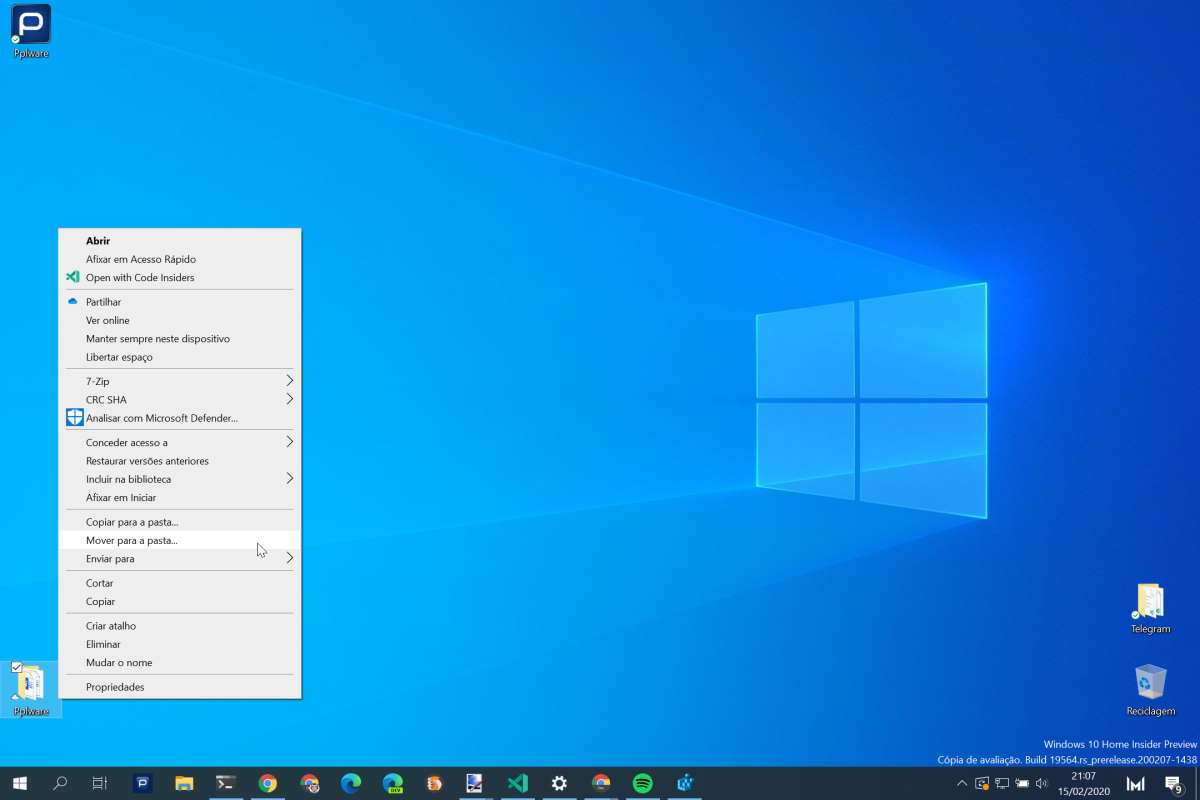
Apesar de exigir abrir o Registry (editor de registo do Windows) não é muito complicado devendo ser feito com os devidos cuidados e atenção para evitarmos danificar este componente essencial do Windows.
Abrimos o editor de registo escrevendo na caixa de pesquisa do Windows "editor de registo". Neste excelente artigo explica passo a passo o que temos de fazer.
https://pplware.sapo.pt/truques-dicas/dica-adicione-mover-para-e-copiar-para-ao-menu-de-contexto-do-windows-10/
Apesar de exigir abrir o Registry (editor de registo do Windows) não é muito complicado devendo ser feito com os devidos cuidados e atenção para evitarmos danificar este componente essencial do Windows.
Abrimos o editor de registo escrevendo na caixa de pesquisa do Windows "editor de registo". Neste excelente artigo explica passo a passo o que temos de fazer.
https://pplware.sapo.pt/truques-dicas/dica-adicione-mover-para-e-copiar-para-ao-menu-de-contexto-do-windows-10/
domingo, junho 09, 2019
Limpar o Windows 10 de programas que não nos interessam
O Windows 10 vem carregado com muitos programas que não têm interesse como por exemplo jogos e programas relacionados com a Xbox. Para a maioria dos utilizadores podemos libertar o computador destes programas pois não notarão a sua falta.
Vamos então ver vários modos de o fazer:
1 - Usar um programa dedicado como o Windows10Debloater, sendo que bloatware são os programas que "poluem" os computadores que compramos pois há marcas que se excedem nos programas que pré-instalam. Ver definição de bloatware aqui.
Descarregar aqui: https://github.com/Sycnex/Windows10Debloater
Neste site podem ter instruções mais pormenorizadas sobre a forma como usar o programa.
2 - Desinstalar manualmente os programas. Alguns podem ser desinstalados deste modo mas nem todos.
3 - Desinstalar manualmente usando a PowerShell (o programa citado acima faz isto mas automaticamente) usando a informação dada neste site:
https://www.makeuseof.com/tag/easily-remove-bloatware-windows-10/
3 - Ver mais informações nestes sites:
https://www.thewindowsclub.com/windows-10-bloatware-windows10debloater
https://www.theguardian.com/technology/askjack/2018/jan/18/how-can-i-remove-unwanted-apps-from-windows-10
https://www.makeuseof.com/tag/10-windows-programs-uninstall/
https://windowsreport.com/pup-removal-software/
https://www.thewindowsclub.com/remove-unwanted-windows-programs-apps-features-folders
Vamos então ver vários modos de o fazer:
1 - Usar um programa dedicado como o Windows10Debloater, sendo que bloatware são os programas que "poluem" os computadores que compramos pois há marcas que se excedem nos programas que pré-instalam. Ver definição de bloatware aqui.
Descarregar aqui: https://github.com/Sycnex/Windows10Debloater
Neste site podem ter instruções mais pormenorizadas sobre a forma como usar o programa.
2 - Desinstalar manualmente os programas. Alguns podem ser desinstalados deste modo mas nem todos.
3 - Desinstalar manualmente usando a PowerShell (o programa citado acima faz isto mas automaticamente) usando a informação dada neste site:
https://www.makeuseof.com/tag/easily-remove-bloatware-windows-10/
3 - Ver mais informações nestes sites:
https://www.thewindowsclub.com/windows-10-bloatware-windows10debloater
https://www.theguardian.com/technology/askjack/2018/jan/18/how-can-i-remove-unwanted-apps-from-windows-10
https://www.makeuseof.com/tag/10-windows-programs-uninstall/
https://windowsreport.com/pup-removal-software/
https://www.thewindowsclub.com/remove-unwanted-windows-programs-apps-features-folders
domingo, abril 28, 2019
Como fazer o arranque e reparação do Windows 10
How to Boot or Repair Windows 10 using the Installation Media
Ver aqui.

Ver aqui.
Repair Windows 10 using Installation Media
The steps involved are:
Download Windows ISO
Create Bootable USB or DVD drive
Boot from the media and choose “Repair your computer.”
Under Advanced troubleshooting, choose Startup Repair
quarta-feira, maio 23, 2018
Transferir a licença do Windows 10 para outro computador
Se adquiriu uma licença para o Windows 10 pode transferir essa licença para outro computador. Se adquiriu um computador com a licença (dita OEM) então não é possível transferir a licença.
Para saber mais vejam aqui:
http://www.thewindowsclub.com/how-to-transfer-windows-10-license-to-another-computer
Para saber mais vejam aqui:
http://www.thewindowsclub.com/how-to-transfer-windows-10-license-to-another-computer
segunda-feira, fevereiro 12, 2018
Usar o Modo de Segurança (F8) no Windows 10
O Windows 10 não usa o mesmo modo que as versões anteriores para aceder ao modo de segurança. Tem um modo próprio de recuperação e de acesso à linha de comandos através de ecrãs visuais.
No entanto, por vezes, pode ser útil usar o antigo modo de segurança que não estando visível complica a vida a quem o quiser usar.
Depois de alguma pesquisa encontrei aqui a solução:
https://www.drivereasy.com/knowledge/how-to-enter-safe-mode-in-windows-10/
Assim, de modo resumido, vamos fazer o seguinte:
No entanto, por vezes, pode ser útil usar o antigo modo de segurança que não estando visível complica a vida a quem o quiser usar.
Depois de alguma pesquisa encontrei aqui a solução:
https://www.drivereasy.com/knowledge/how-to-enter-safe-mode-in-windows-10/
Assim, de modo resumido, vamos fazer o seguinte:
- No arranque pressionar as teclas Windows+R
- Escrever "cmd"
- Escrever "bcdedit /set {default} bootmenupolicy legacy"
- Reiniciar o computador
- Pressionar a tecla F8 para aparecer o menu habitual
quarta-feira, maio 18, 2016
Várias ferramentas para nos ajudar a não instalar o Windows 10
Para o efeito podemos consultar este site:
https://translate.google.com/translate?sl=en&tl=pt&js=y&prev=_t&hl=pt-PT&ie=UTF-8&u=http%3A%2F%2Fwww.thewindowsclub.com%2Ftools-block-windows-10-upgrade-never10&edit-text=&act=url
Ou na versão original em inglês:
http://www.thewindowsclub.com/tools-block-windows-10-upgrade-never10
Ver também:
http://www.pcadvisor.co.uk/how-to/windows/how-stay-on-windows-7-8-forever-stop-upgrade-notifications-3614204/
https://translate.google.com/translate?sl=en&tl=pt&js=y&prev=_t&hl=pt-PT&ie=UTF-8&u=http%3A%2F%2Fwww.thewindowsclub.com%2Ftools-block-windows-10-upgrade-never10&edit-text=&act=url
Ou na versão original em inglês:
http://www.thewindowsclub.com/tools-block-windows-10-upgrade-never10
Ver também:
http://www.pcadvisor.co.uk/how-to/windows/how-stay-on-windows-7-8-forever-stop-upgrade-notifications-3614204/
quinta-feira, outubro 15, 2015
Instalar ou não o Windows 10
Os utilizadores do Windows 7, e não só, estão a receber a notificação para instalar o novo Windows 10, através de um ícone que se instala na barra de tarefas. Uma vez que não queiramos instalar o Windows 10, como podemos remover este aviso?
A notificação para instalar o W10 é realizada através da atualização com a identificação KB3035583. Uma vez já instalada esta notificação podemos fazer o que é descrito aqui:
Subscrever:
Mensagens (Atom)